

本文摘要端口回流的含义可以用一个例子来说明: 如果你在路由器中设置了虚拟服务器或端口转发,例如把 WAN 接口 8888 端口转发到内网地址 192.168.111.71 的 Web 服务器上,通过访问路由器的外网地址如 220.176.33.198:8888,就可以直接访问内部的这台 Web 服务器。 如果支持端口回流,那么在局域网上的任何一台电脑上输入路由器 220.176.33.198:8888 的...
端口回流的含义可以用一个例子来说明:
如果你在路由器中设置了虚拟服务器或端口转发,例如把 WAN 接口 8888 端口转发到内网地址 192.168.111.71 的 Web 服务器上,通过访问路由器的外网地址如 220.176.33.198:8888,就可以直接访问内部的这台 Web 服务器。
如果支持端口回流,那么在局域网上的任何一台电脑上输入路由器 220.176.33.198:8888 的外网地址也可以访问内部的 Web 服务器。
如果不支持端口回流,在局域网内是无法通过路由器外网地址访问这台内部的 Web 服务器的,只能通过内网地址进行访问。
pfSense 是支持端口回流的,下面以示例来说明如何配置。
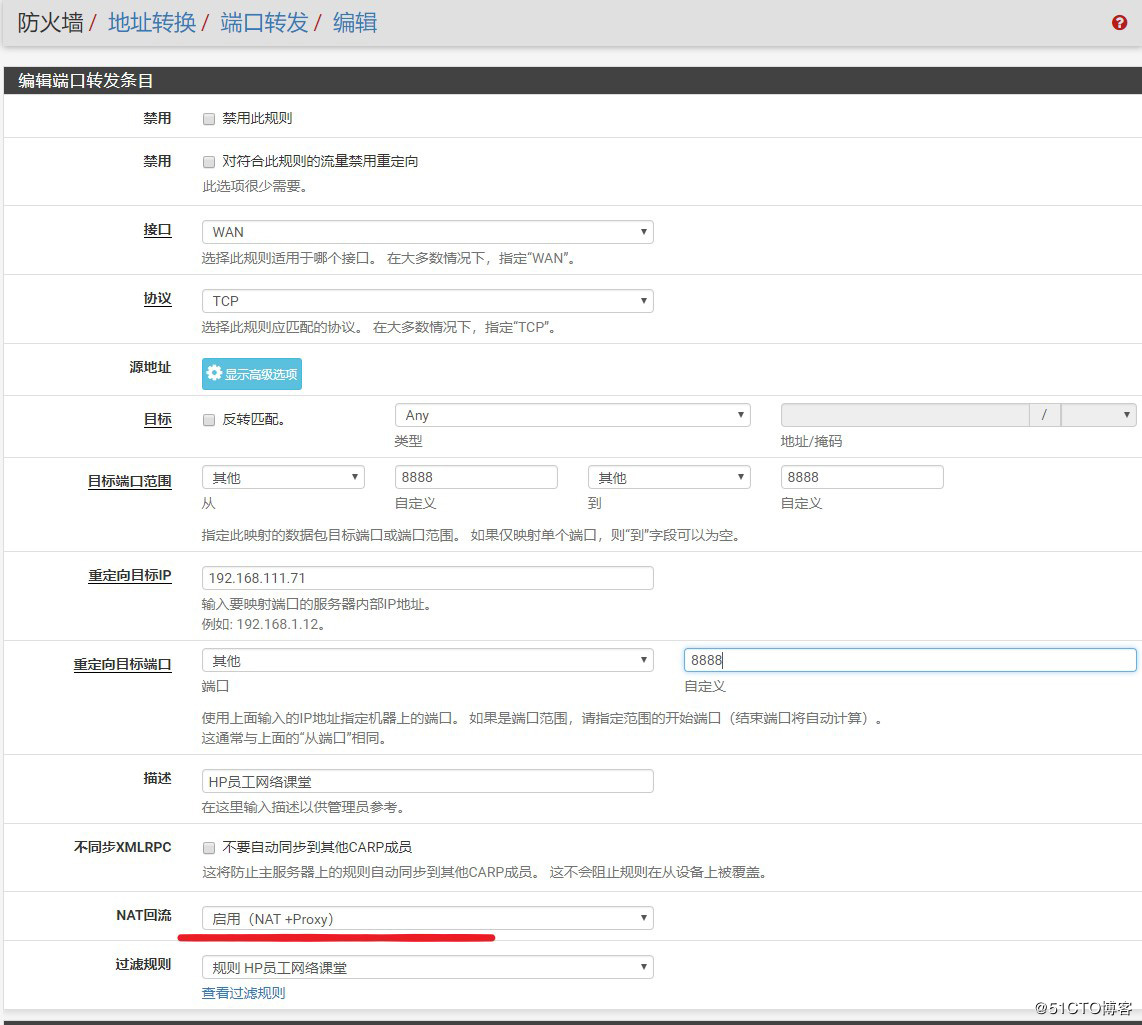
在这个例子中,WAN 接口 IP 为 220.176.33.198,转发端口为 8888,内部 Web 服务器 IP 地址 192.168.111.71。通过回流设置,让内部电脑通过外网访问内部的 WEB 服务器。
- 导航到防火墙 > 地址转换
- 单击添加
- 接口选 WAN
- 协议选 TCP
- 目标端口范围输入 8888
- 重定向目标 IP 输入 192.168.111.71
- 重定向目标端口输入 8888
- 输入一个描述说明
- NAT 回流选启用(NAT+Proxy),这个选项是端口回流设置的关键!
- 其他设置默认就可以了
- 单击保存!
设置好以后,在端口转发列表可以看到如下信息:

在防火墙规则 WAN 接口列表也自动增加了一条准入的规则:

现在在局域网内任何一台电脑上,输入防火墙公网地址 220.176.33.198:8888,可以正常访问这台内部 Web 服务器了。
觉得内容不错?我要
