

本教程适用于 ESXi 6.7 及更高版本,也支持其他受支持的 vSphere 版本。
登录 ESXi Web 界面,点击侧栏“网络”。pfSense® 虚拟安全网关(VSG)需要两个网络接口。在本示例中,将分别为 LAN 和 WAN 创建虚拟交换机端口组:
- LAN 虚拟交换机连接到 vmnic4 适配器
- WAN 虚拟交换机连接到 vmnic5 适配器
根据实际环境,也可以使用直接外部连接或内部端口组等其他方案。
点击右侧“虚拟交换机”选项卡,然后点击“添加标准虚拟交换机”。弹出对话框后创建新的 vSwitch。
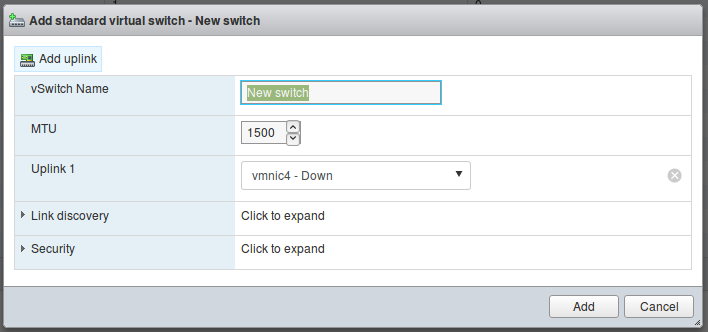
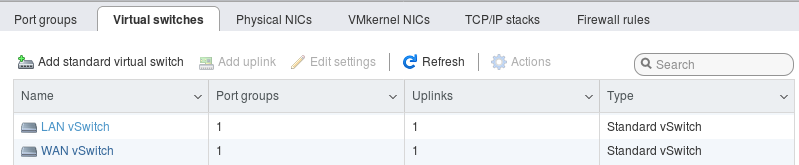
输入 vSwitch 名称(例如 LAN vSwitch),选择正确的上行链路,点击“添加”。重复同样步骤,再创建一个 WAN vSwitch。添加完成后,vSwitch 会出现在列表中。
切换到“端口组”选项卡,点击“添加端口组”。输入名称(例如 pfSense LAN),选择对应的 vSwitch(LAN vSwitch),然后点击“添加”。用同样方法为 WAN 创建端口组。
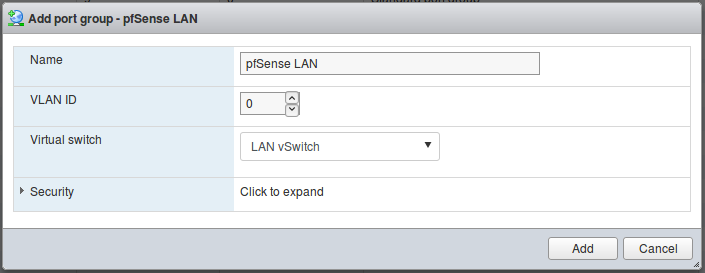
新建的端口组将出现在列表中,并显示其绑定的 vSwitch。

接下来需要将 pfSense VSG 的 OVA 文件下载到本地。OVA 文件可以通过群号 286850453 获取。
在 Web 界面点击侧栏“虚拟机”,然后点击“创建/注册 VM”。在向导中选择“从 OVF 或 OVA 文件部署虚拟机”,点击下一步。
输入虚拟机名称(例如 pfSense VSG)。点击“选择文件”或拖放,浏览并选中本地的 OVA 文件,然后点击下一步。
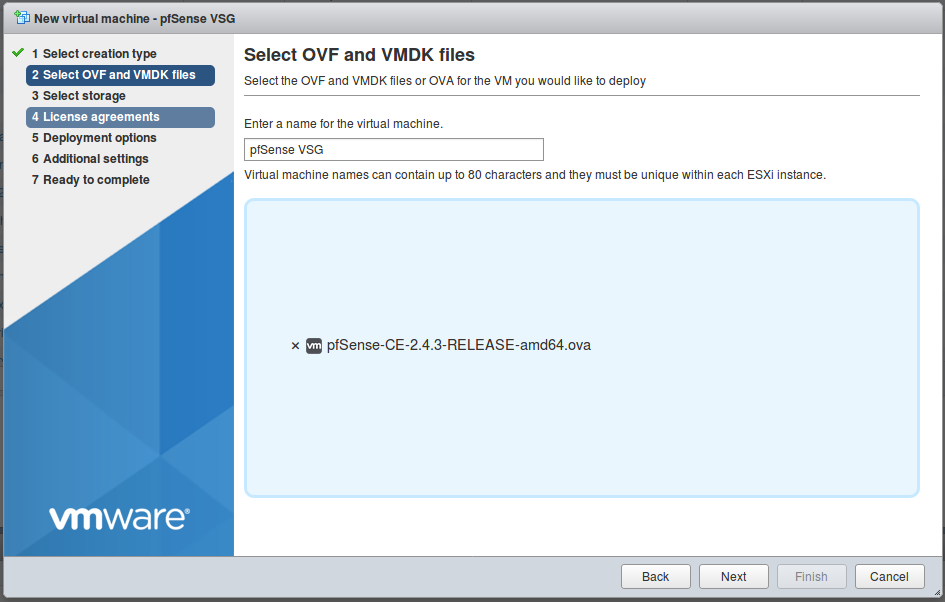
选择存储配置,指定虚拟机文件存放的数据存储,点击下一步。
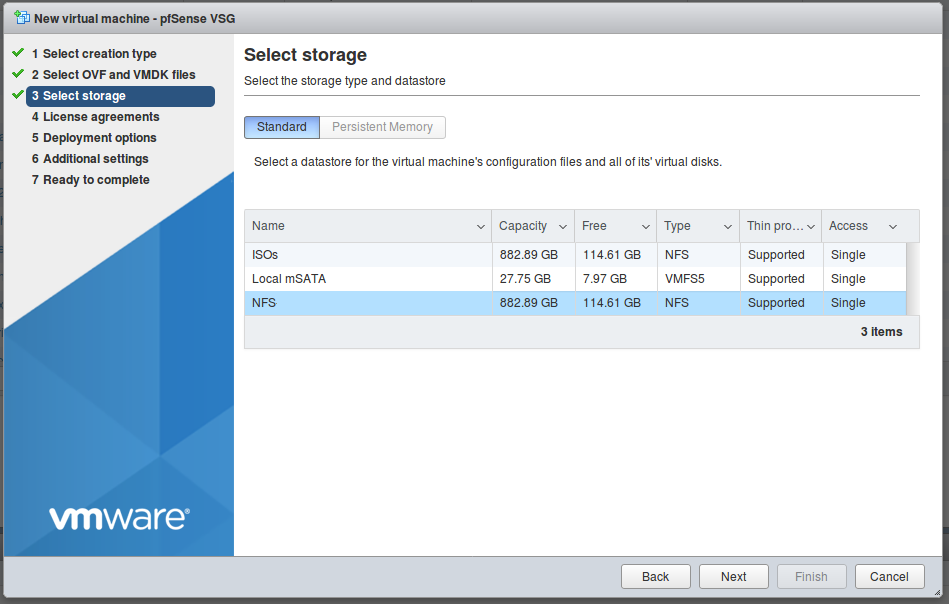
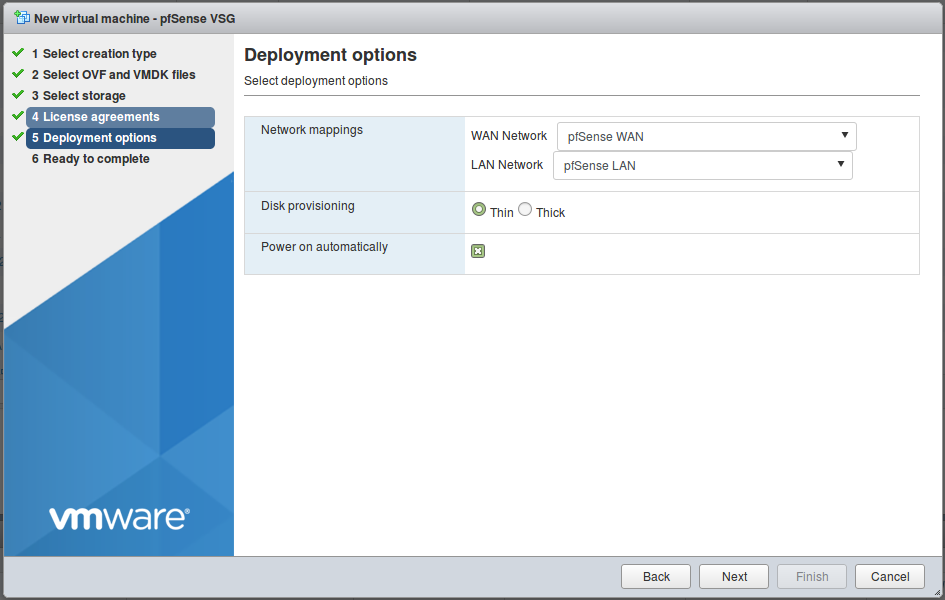
阅读并同意许可协议,点击下一步。在部署选项中:
- 网络映射:分别为 WAN 和 LAN 选择前面创建的端口组。
- 磁盘配置:选择“Thin”或“Thick”。多数情况下推荐选择 Thin,它仅消耗已使用的磁盘空间。
若希望虚拟机随宿主机启动,请勾选“自动启动”(推荐勾选)。
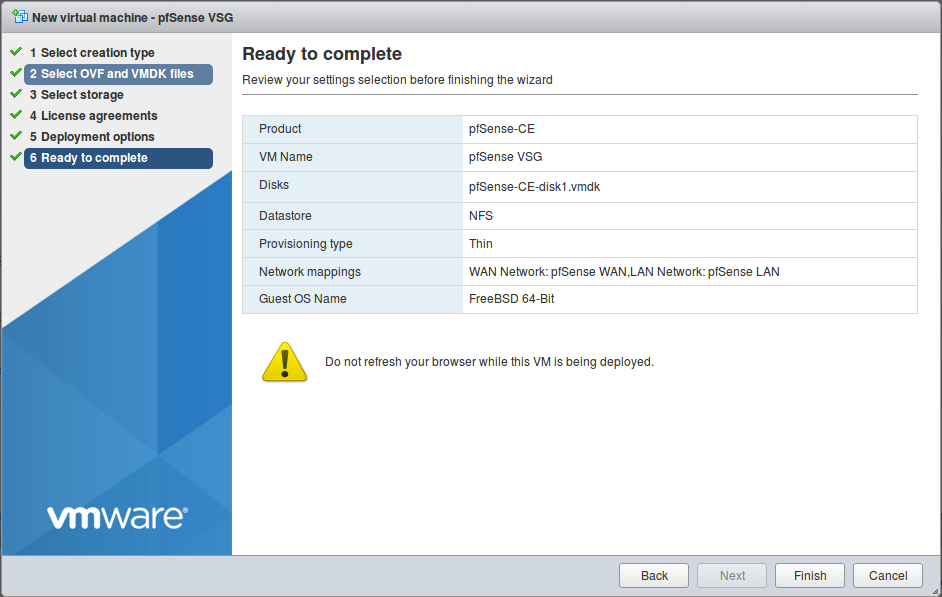
在“准备完成”确认界面,检查所有设置无误后,点击“完成”。
导入任务进度会显示在屏幕底部的“近期任务”区域。完成后,浏览器顶部会短暂显示成功通知。
此时 pfSense VSG 虚拟机会自动启动。在虚拟机列表中找到它,点击“控制台”查看启动过程。正常启动后将显示默认的 pfSense 菜单。
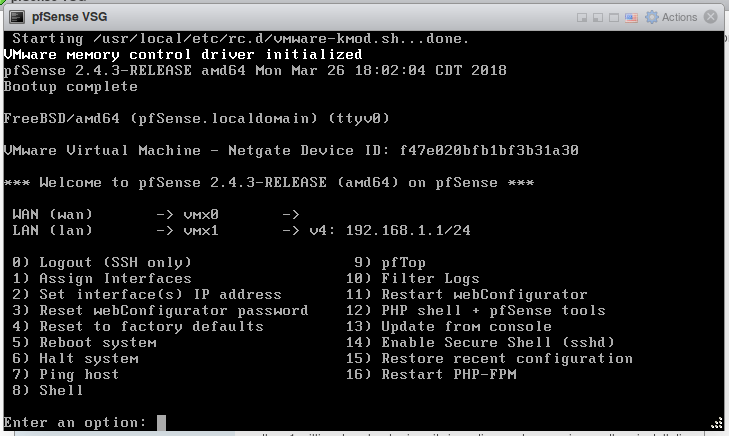
之后将网线连接到前面分配的 WAN 和 LAN 网络适配器,继续完成 pfSense 的配置。
原文地址:https://docs.netgate.com/pfsense/en/latest/solutions/vmware/setup-esxi.html
觉得内容不错?我要
