

本文摘要pfSense 端口转发pfSense 上的端口转发是一个相当简单的过程。在早期版本中添加端口转发时,必须单独添加防火墙规则以便流量能够转发到内部 IP 地址。现在创建端口转发定义时,可以自动添加关联的防火墙规则,并且该选项默认启用。端口转发设置导航到 防火墙 > NAT > 端口转发。 以下是对端口转发设置中各个字段的逐一解释:Disabled(禁用):允许端口转发条目被禁用,而无需...
pfSense 端口转发
pfSense 上的端口转发是一个相当简单的过程。在早期版本中添加端口转发时,必须单独添加防火墙规则以便流量能够转发到内部 IP 地址。现在创建端口转发定义时,可以自动添加关联的防火墙规则,并且该选项默认启用。
端口转发设置
导航到 防火墙 > NAT > 端口转发。
以下是对端口转发设置中各个字段的逐一解释:
- Disabled(禁用):允许端口转发条目被禁用,而无需从配置中删除它。
- No RDR(无反向重定向):反向重定向匹配此处指定的流量。对于高级配置,通常应取消选中。
- Interface(接口):流量进入的接口,通常是 WAN 口。
- Protocol(协议):要转发的流量所使用的协议。
- Source(源):允许匹配流量的特定原始来源。该选项隐藏在“高级”按钮后,大多数情况下应设置为“any”,以允许所有 Internet 主机访问。当使用 TCP 和/或 UDP 时的源端口范围几乎总是“any”。源端口与目的端口不同,通常是 1024-65535 之间的随机端口。
- Destination(目的):指定流量的原始目标 IP 地址,通常为 WAN 接口地址。
- Destination Port Range(目的端口范围):指定流量的原始目的端口,即需要转发的外部端口范围。
- Redirect target IP(重定向目标 IP):流量将被转发到的内部 IP 地址。
- Redirect Target Port(重定向目标端口):流量将要转发到的内部端口,通常与目的端口范围中定义的外部端口相同。如果目的端口范围使用了一个连续范围的多个端口,那么此端口将作为起始端口,且内部端口范围的大小必须与外部范围一致。
- Description(描述):供管理员参考的说明信息。
- No XMLRPC Sync(无 XMLRPC 同步):防止将本条规则同步到其他 CARP 成员。
- NAT reflection(NAT 回流):允许在端口转发时启用或禁用 NAT 回流。如果需要在内部网络通过外网地址来测试端口映射,请务必选择启用(NAT+Proxy)。
- Filter rule association(防火墙规则关联):将来自指定源、流向指定目的接口的流量,根据所选协议重定向到指定的目标 IP 和端口。
实例教程(pfSense 2.3.4 中文版)
进入 防火墙 > NAT > 端口转发,选择添加。将 WAN1 接口上的 5001 端口转发到内部主机 192.168.111.190。
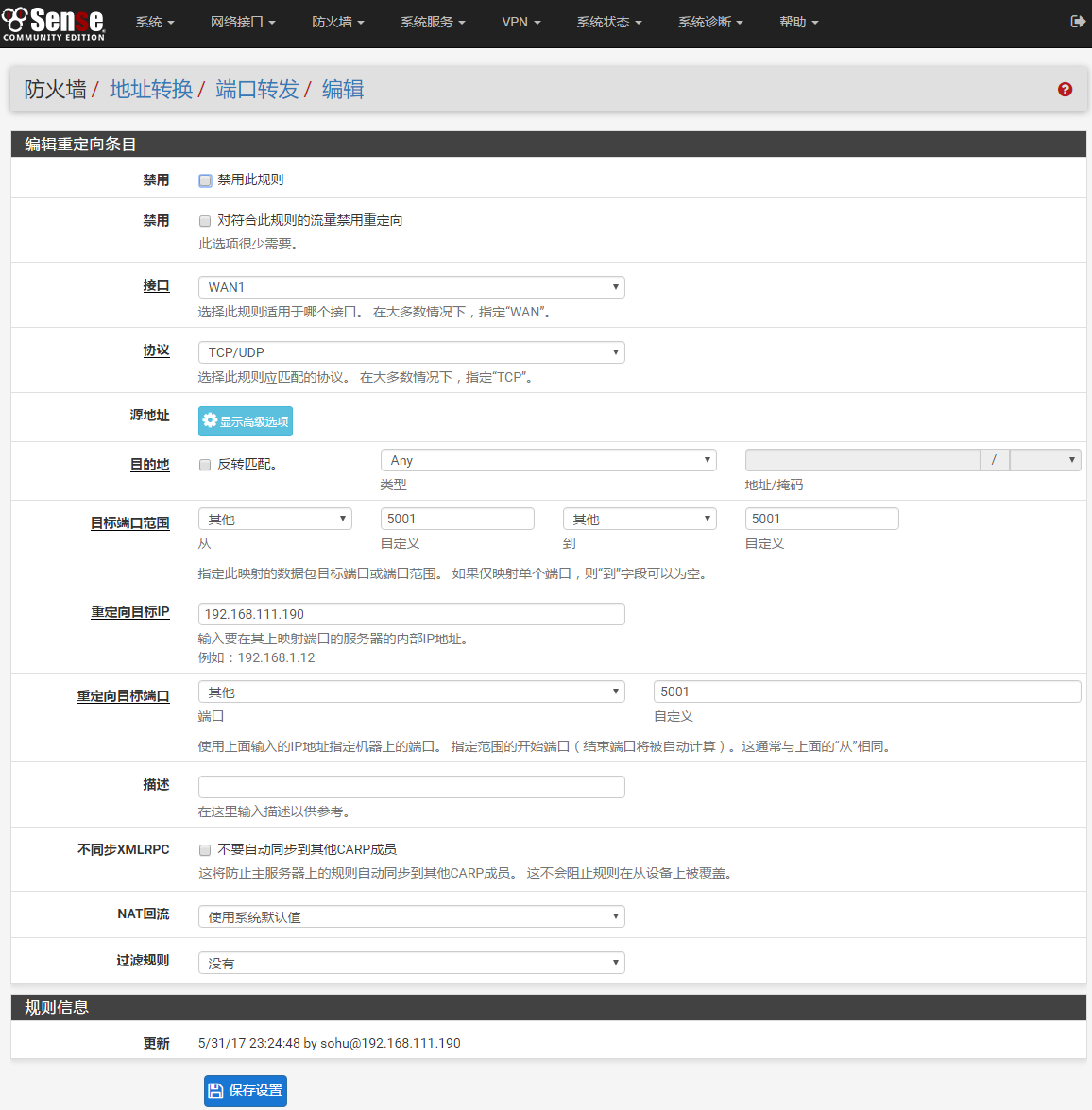
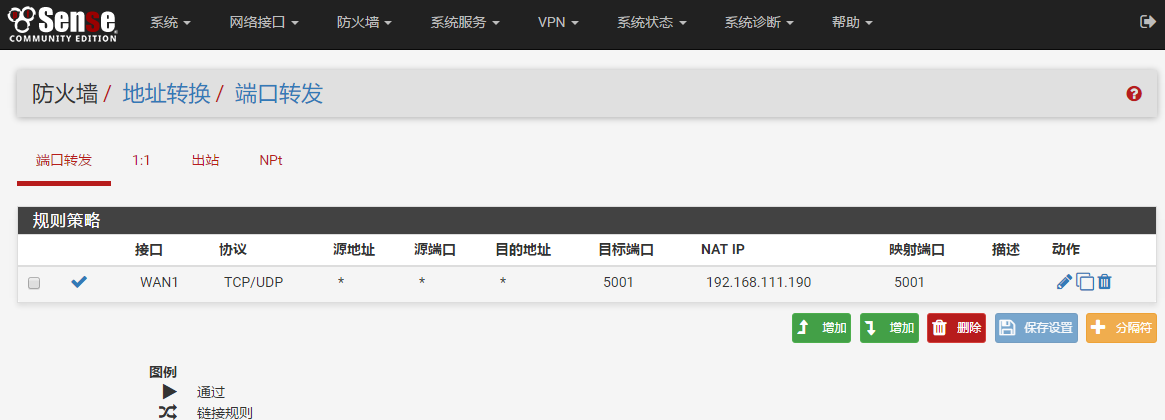
按上图进行设置,完成后点击保存。下图为完成设置后的条目列表。
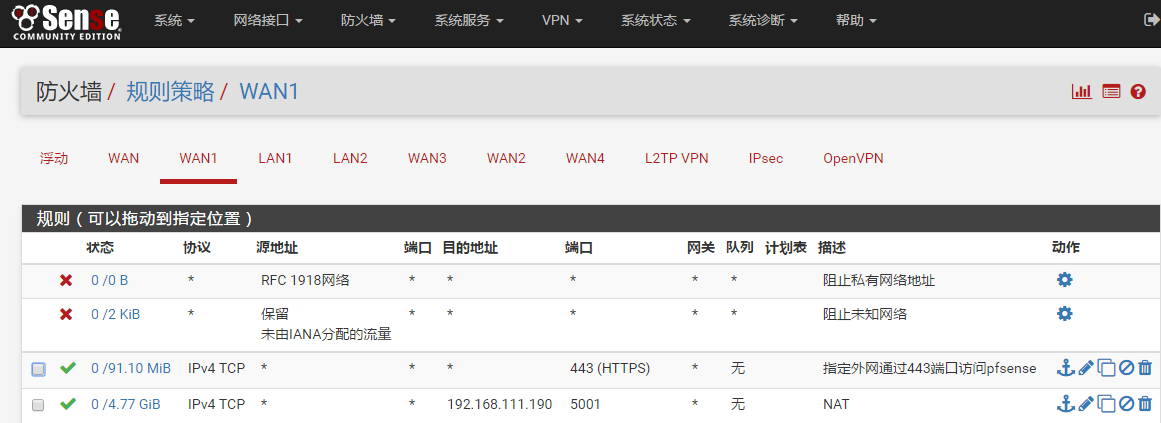
通过查看 WAN1 上的防火墙规则,可以看到端口转发对应的防火墙规则已经自动添加,如下图。
常见问题
- NAT 和防火墙规则未正确添加。注意:不要设置源端口。
- 客户端机器上启用了防火墙。
- 客户端机器未使用 pfSense 作为其默认网关。
- 客户端机器实际上并未在转发的端口上监听。
- ISP 或 pfSense 上游的某个节点阻止了正在转发的端口。
- 试图从本地网络内部进行测试,需要从外部机器进行测试。
- 对于其他公共 IP 地址,虚拟 IP 配置不正确或缺失。
- pfSense 路由器不是边界路由器。如果 pfSense 和 ISP 之间还有其它路由设备,端口转发及其关联的防火墙规则必须在那台设备上进行复制。
- 将端口转发到认证门户(captive portal)后面的服务器。必须在服务器的 IP 之间添加 IP 旁路,以使端口转发能够穿透门户。
- 如果端口不在默认网关所在的 WAN 接口上,请确保在该 WAN 接口上选择了一个网关,否则转发端口的防火墙规则将不会通过正确的网关进行回复。
- 如果端口不在默认网关所在的 WAN 接口上,请确保被转发的流量不是通过浮动规则或接口组进入的。只有 防火墙规则 下相应 WAN 接口选项卡上出现的规则才会包含 reply-to 关键字,从而确保流量通过预期的网关正确响应。
- 如果端口不在默认网关所在的 WAN 接口上,请确保允许该流量的防火墙规则没有勾选“禁用 reply-to”选项。
- 如果端口不在默认网关所在的 WAN 接口上,请确保在 系统 > 高级 > 防火墙/NAT 下的“禁用 reply-to”选项未被选中。
- WAN 接口上的规则不应设置网关,因此请确认端口转发自动生成的规则没有配置错误的网关。
- 如果流量似乎被转发到了非预期的设备,可能是由于 UPnP 造成的。请检查 状态 > UPnP 以查看是否有内部服务意外地配置了端口。如果存在,请在该设备或防火墙上禁用 UPnP。
故障排查
端口转发遇到问题时,请尝试按以下步骤进行排查:
- 除非启用了 NAT 回流(NAT reflection),否则端口转发无法从内部网络正常工作。务必从网络外部(例如从其他位置的主机)或通过 3G/4G 设备向外进行测试。
- 编辑 NAT 条目对应的防火墙规则,启用日志记录。保存并应用更改,然后尝试从外部再次访问。检查 状态 > 系统日志 中的防火墙选项卡,查看流量是否显示为允许或拒绝。
- 在 诊断 > 状态 中查看状态表,根据源地址、目的地址或端口号进行过滤,以确认是否存在相关条目。如果存在与端口转发 NAT 匹配的条目,说明防火墙已正确接受并转发了流量,可以排除防火墙设置问题,此时应排查内部问题(例如客户端防火墙等,详见下文)。
使用数据包捕获或 tcpdump 查看网络上实际发生的情况。这是定位问题的最有效方法,但需要较多的网络专业知识。导航到 诊断 > 数据包捕获 进行捕获,或从 Shell 中使用 tcpdump。
- 从 WAN 接口开始,使用过滤器匹配相应的协议和端口。尝试从外部发起访问,查看数据包是否出现。
- 如果未出现,ISP 可能阻塞了该流量,或者如果涉及虚拟 IP,则可能配置不正确。
- 如果在 WAN 接口上看到了流量,切换到内部接口进行类似的捕获。如果流量没有离开内部接口,则是 NAT 或防火墙规则配置问题。
- 如果流量离开了内部接口,但目标机器没有返回流量,则可能是目标系统的默认网关缺失或设置错误、目标机器未在该端口上监听,或存在本地防火墙(Windows 防火墙、iptables 等)阻止了流量。对于某些流量类型,返回的流量可能会显示主机未在监听该端口:TCP 可能是 TCP RST 报文,UDP 则可能是 ICMP 不可达消息。
视频教程请点击观看。
觉得内容不错?我要
