

本文摘要站点到站点连接示例 (共享密钥)OpenVPN 站点到站点网络示例本节介绍使用共享密钥方式配置 OpenVPN 隧道站点到站点连接的过程。 在配置共享密钥站点到站点 OpenVPN 连接时,一个防火墙将成为服务器,另一个将成为客户端。通常,主要位置作为服务器端,远程办公室作为客户端,但在功能上是等同的。与远程访问 OpenVPN 配置类似,除两端的子网外,还会有一个用于网络间 OpenVPN 互连...
站点到站点连接示例 (共享密钥)
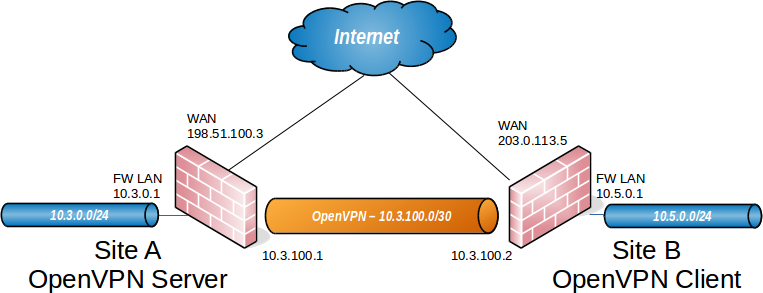
OpenVPN 站点到站点网络示例
本节介绍使用共享密钥方式配置 OpenVPN 隧道站点到站点连接的过程。
在配置共享密钥站点到站点 OpenVPN 连接时,一个防火墙将成为服务器,另一个将成为客户端。通常,主要位置作为服务器端,远程办公室作为客户端,但在功能上是等同的。与远程访问 OpenVPN 配置类似,除两端的子网外,还会有一个用于网络间 OpenVPN 互连的专用子网。网络拓扑见上图。
隧道网络使用 10.3.100.0/30。如图所示,两个防火墙之间的 OpenVPN 隧道从该子网的另一端获取 IP 地址。下面介绍如何配置连接的服务器端和客户端。
配置服务器端
- 导航到 VPN > OpenVPN,切换到 服务器 选项卡。
- 单击 添加 创建一个服务器条目。
填写以下字段,其余保留默认值:
- 服务器模式: 选择“点对点(共享密钥)”
- 描述: 输入文字描述该连接(例如
ExampleCo Site B VPN) - 共享密钥: 勾选“自动生成共享密钥”,或粘贴预先准备好的共享密钥。
- 隧道网络: 输入之前选定的网络
10.3.100.0/30 - 远程网络: 输入站点 B 的局域网
10.5.0.0/24 - 单击 保存。
- 单击 编辑 按钮,打开刚创建的服务器条目。
- 找到 共享密钥 选项框,选中框内全部文本,复制到剪贴板。建议保存到文件或暂时粘贴到文本编辑器中。
接下来,需要在 WAN 上添加防火墙规则,以允许访问 OpenVPN 服务器。
- 导航到 防火墙 > 规则策略,切换到 WAN 选项卡。
- 单击 在列表顶部添加规则。
- 协议选择 UDP。
设置源地址以匹配客户端。若客户端动态 IP,可设置为
any;否则仅允许客户端的 WAN IP:- 源地址 选择单个主机或别名
- 输入客户端的 WAN 地址作为源地址(例如
203.0.113.5)
- 设置 目的地址 为 WAN 地址。
- 设置 目标端口 为
1194(本例使用)。 - 填写 描述,例如
OpenVPN from Site B。 - 单击 保存,如图所示:

- 单击 应用更改。
还需将规则添加到 OpenVPN 接口,以允许通过 VPN 的流量从客户端 LAN 传递到服务器端 LAN。可使用“全部允许”规则或一组更严格的规则。本例采用全部允许:
- 导航到 防火墙 > 规则策略,切换到 OpenVPN 选项卡。
- 单击 在列表顶部添加规则。
- 设置 协议 为 any。
- 输入 描述,例如
Allow all on OpenVPN。 - 单击 保存。
- 单击 应用更改。
服务器端配置完成。
配置客户端
- 在客户端系统上,导航到 VPN > OpenVPN,切换到 客户端 选项卡。
- 单击 添加 创建一个新的 OpenVPN 客户端实例。
填写以下字段,其余保留默认值:
- 服务器模式: 选择“点对点(共享密钥)”
- 服务器主机 IP 地址: 输入 OpenVPN 服务器的公网 IP 或主机名(例如
198.51.100.3) - 描述: 输入描述文本(例如
ExampleCo Site A VPN) - 共享密钥: 取消勾选“自动生成共享密钥”,粘贴从服务器端复制的密钥。
- 隧道网络: 必须与服务器端完全一致(例如
10.3.100.0/30) - 远程网络: 输入站点 A 的局域网
10.3.0.0/24
- 单击 保存。
同样,需要为 OpenVPN 接口添加防火墙规则,以允许通过 VPN 的流量从服务器端 LAN 到达客户端 LAN。
- 导航到 防火墙 > 规则策略,切换到 OpenVPN 选项卡。
- 单击 在列表顶部添加规则。
- 设置 协议 为 any。
- 输入 描述,例如
Allow all on OpenVPN。 - 单击 保存。
- 单击 应用更改。
客户端配置完成。客户端 WAN 接口上无需额外规则,因为只发起出站连接,服务器从不主动连接客户端。
注意: 远程访问 PKI 配置中,路由等选项通常由服务器推送;而共享密钥模式下,路由等参数必须在两端各自定义(可写入自定义选项中),服务器端的推送功能不可用。
测试连接
连接在保存后立即生效。可通过 ping 远端地址验证连通性,或导航至 系统状态 > OpenVPN 查看连接详情。
觉得内容不错?我要
