

本文摘要在pfSense中阻止对某个网站的访问,最简单的方法就是找到这个网站对应的IP地址,将它列入阻止主机列表,通过防火墙规则进行阻止。这只适用于相对简单、只有少数几个域名IP的网站,对于大型网站,域名对应的IP数量较大,且用户访问时有一定的随机性,这个方法效果不明显,只能采用其他插件来完成。下面以阻止Sina.com为例来介绍。在Windows中,运行cmd,输入Nslookup www.sina.c...
在pfSense中阻止对某个网站的访问,最简单的方法就是找到这个网站对应的IP地址,将它列入阻止主机列表,通过防火墙规则进行阻止。这只适用于相对简单、只有少数几个域名IP的网站,对于大型网站,域名对应的IP数量较大,且用户访问时有一定的随机性,这个方法效果不明显,只能采用其他插件来完成。下面以阻止Sina.com为例来介绍。
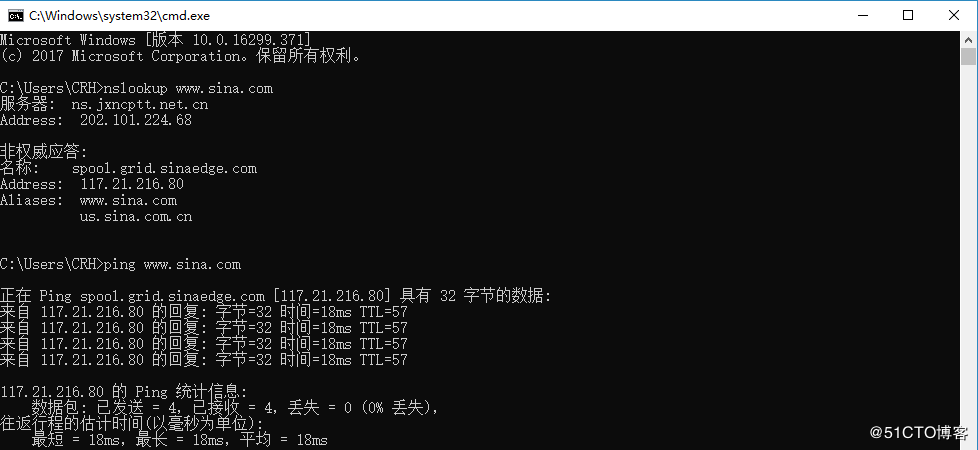
在Windows中,运行cmd,输入Nslookup www.sina.com,查找新浪网在DNS中对应的域名解析地址。在本例中为117.21.216.80。
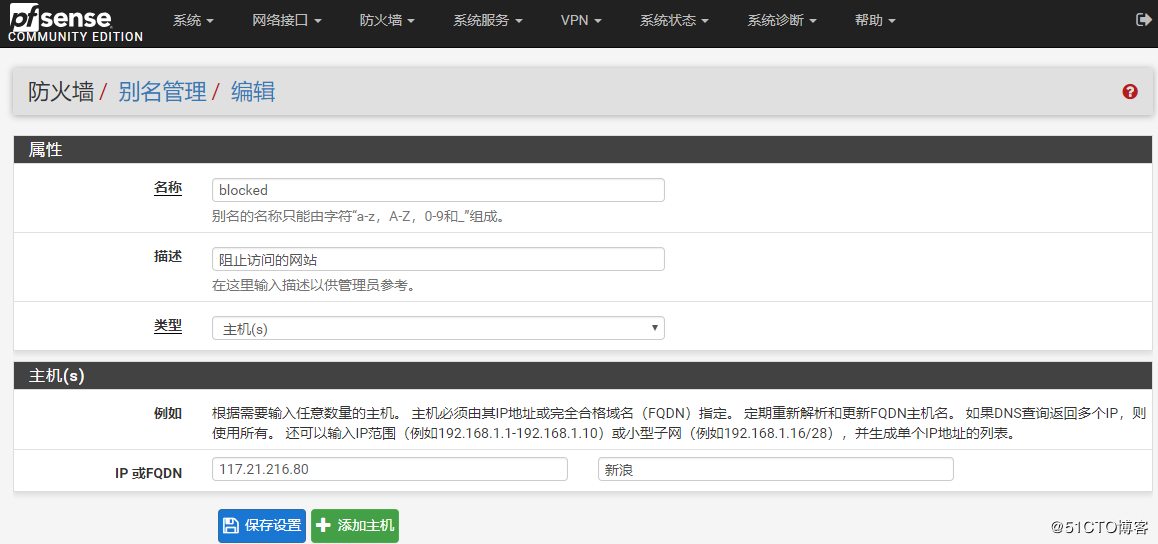
一、添加别名
- 进入pfSense的GUI界面
- 导航到防火墙>别名管理>IP
- 点击添加
- 将新浪网的IP地址添加到别名当中
- 点击保存设置
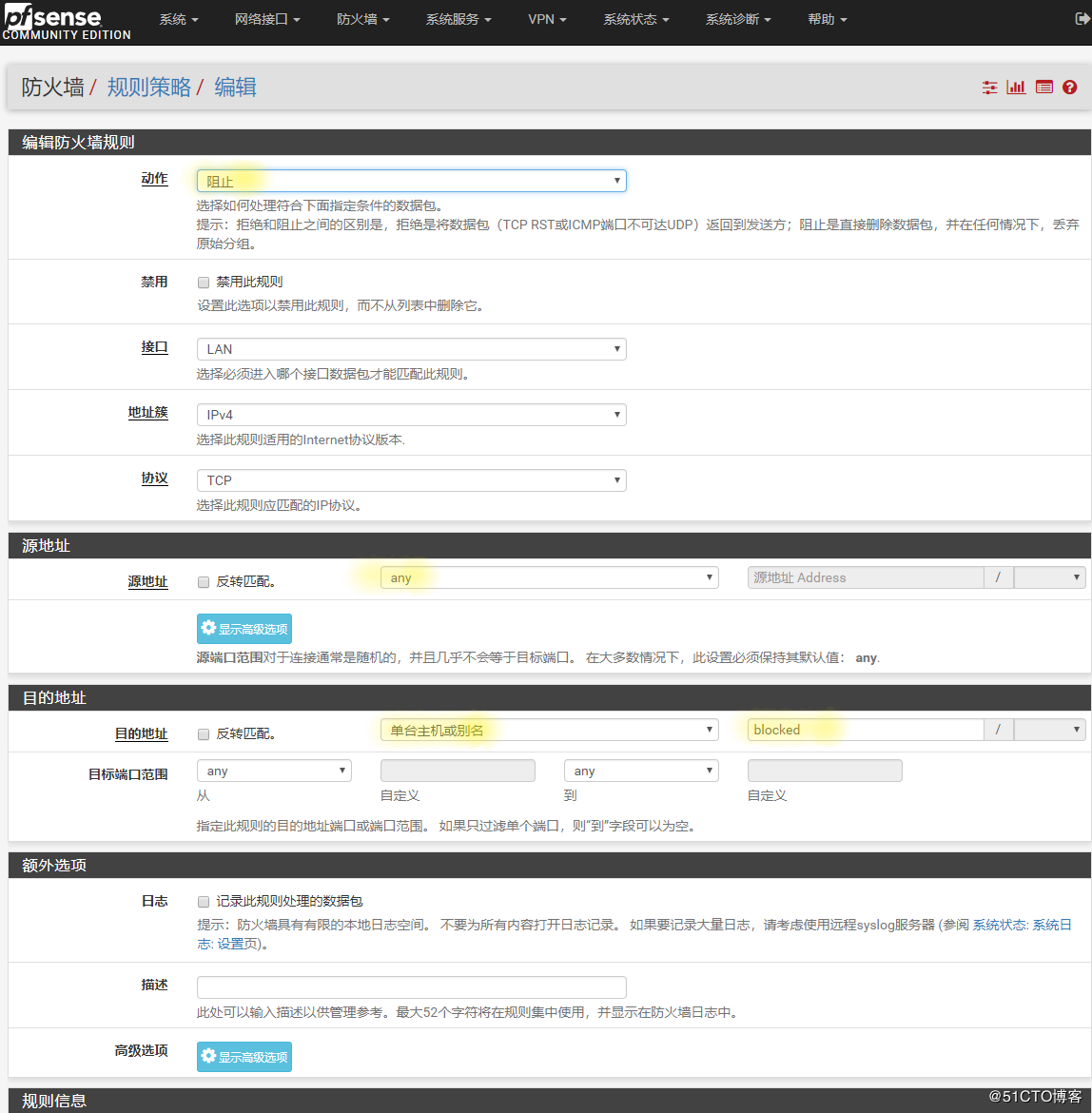
二、设置防水墙规则
- 导航到防火墙>规则策略,lan选项卡
- 在列表顶部添加规则
- 动作选阻止,源地址选any,目标地址选单机或别名,输入在前面定义的别名名称
- 点击保存设置
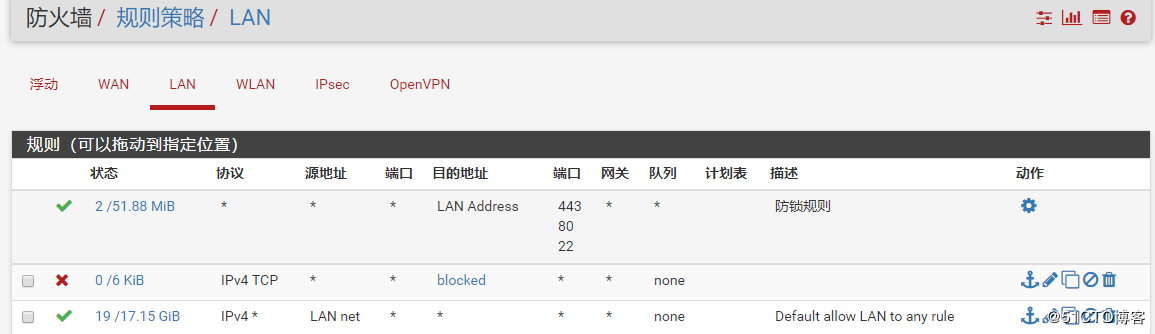
三、检查阻止效果
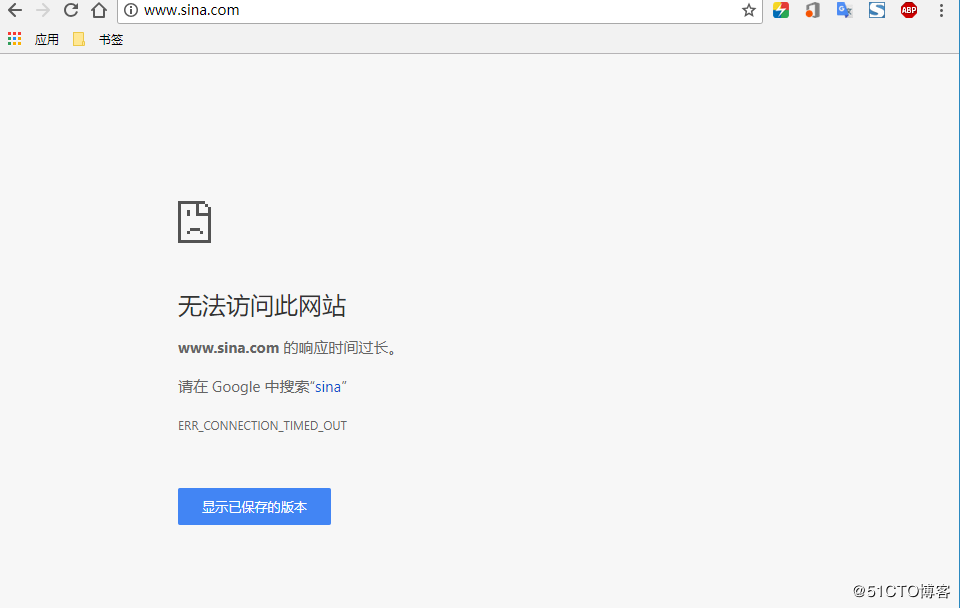
防火墙规则已经生效,现在我们在浏览器输入新浪网的网址www.sina.com进行访问,已经无法访问了。
觉得内容不错?我要
